ก่อนอื่นข้อมูลสำหรับอ้างอิงของ function bind ของ jQuery อ้างอิงได้จาก
http://api.jquery.com/bind/
สำหรับตัวอย่างของเรา จะเป็นปุ่มหนึ่งปุ่ม เขียนโค้ดได้ดังนี้
<input type='button' value='click me' id='clickBtn'/>
ใช้ jQuery ผูก Event ให้กับปุ่ม
$('#clickBtn').bind('click', this, function(e) {
alert(1);
});
ยกเลิก Event ที่ผูกด้วย function unbind()
$('#clickBtn').unbind();
แต่ถ้าสมมุติว่า เรานำ Code ของผู้พัฒนาท่านอื่นมาพัฒนาต่อ ใน Code นั้นมีการ bind ให้กับปุ่มเรียบร้อยแล้ว แต่เรานำมาใช้ติดตรงที่ว่าหลังจากปุ่มนั้นกดแล้ว ทำ Event ปกติแล้วเราอยากให้ทำอย่างอื่นหลังจากนั้นอีก เทคนิคนี้เรียกว่า Bubbling จินตนาการก็เหมือนฟองอากาศลอยขึ้นไปนั้นแหละครับ เทคนิคนี้คือถ้าเราทำการ bind Event หลายๆครั้งซ้อนกัน ให้จิตนาการว่า มีการ bind Event ครอบทับกันไปเรื่อยๆ เวลา ซึ่งถ้าเรากดปุ่ม Event จะเริ่มทำงานจาก Event ที่ถูก bind อันแรกจนไปถึงอันสุดท้าย เหมือนฟองน้ำลอยจากล่างขึ้นบนนั้นแหละครับ จากตัวอย่าง bind Event keypress ก่อนหน้านี้โดยยังไม่ต้อง unbind ให้เราทำการ bind อีก Event หนึ่งเข้าไป
$j('#clickBtn').bind('keypress', this, function(e) {
alert("Bubbling");
});
ทดสอบลองกดปุ่มดู หน้าจอจะ alert เลขหนึ่งขึ้นมาก่อน แล้วจากนั้นจะ alert bubbling เทคนิคนี้เอาไว้ใช้สำหรับนำของที่ถูกพัฒนาแล้วมาพัฒนาต่อโดยไม่ต้องการไปยุ่งกับ Code เดิมของเค้าอยู่แล้วครับ
อีกวิธีหนึ่งสำหรับการ bind เราสามารถใส่ namespace ให้มันได้ด้วยเช่น เพื่อบางทีเราต้องการจะ unbind บาง Event แต่ไม่ต้องการ unbind ทั้งหมด ให้ใช้ชุดคำสั่ง jQuery ดังนี้
$('#clickBtn').bind('click.gundamExia', this, function(e) {
alert("gundamExia");
});
$('#clickBtn').bind('click.gundamUnicorn', this, function(e) {
alert("gundamUnicorn");
});
$('#clickBtn').unbind("click.gundamUnicorn");
จากตัวอย่าง code เราสามารถกำหนด namespace หลังชื่อ Event ได้แล้วคั่นด้วยจุด จากนั้น unbind ตามชื่อ Event และ namespace ได้เช่นกัน ลองทดสอบกดปุ่ม หน้าจอจะ alert แค่ gundamExia อย่างเดียวเพราะ gundamUnicorn ถูก unbind ไปแล้ว
ยังมีเทคนิคอีกหลายอย่างของ bind และ unbind ครับไว้เจอกันใหม่ในบทความหน้าครับ
วันเสาร์ที่ 10 พฤษภาคม พ.ศ. 2557

jQuery ตัวอย่างดึงชุดข้อมูล จากสอง fieldset โดยสร้าง function ดึงข้อมูลโดยให้ jQuery ค้นหาจาก id โดยไม่สนใจตัวอักษรเล็กใหญ่ของ id ในแต่ละ field
วิธีใช้ jQuery ดึงข้อมูลโดยไม่สนใจ id ว่าตัวอักษรเป็นตัวใหญ่หรือตัวเล็กของภาษาอังกฤษ
ตัวอย่างต่อไปนี้ ผมจะทำการสาธิตการสร้าง function ของ javascript สำหรับเป็น function ในการดึงข้อมูลจาก fieldset ซึ่ง function นี้จะทำการ return ค่า Object ที่เก็บข้อมูล "ที่อยู่" ซึ่งผู้ใช้ function นี้จะสามารถนำข้อมูลที่อยู่ไปจัดการข้อมูลได้ง่ายขึ้น
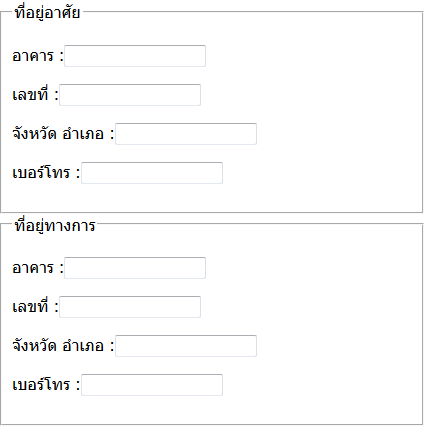
ในตัวอย่าง ผมสร้าง 2 fieldset สำหรับกรอกข้อมูลที่อยู่ มีสองรูปแบบ คือ ประเภทที่อยู่อาศัย กับ ประเภทที่อยู่ทางการ เพราะสิ่งที่เราต้องการคือ จะดึงข้อมูลต่างๆเหล่านี้ใน textbox ทั้งหมดไปเก็บใน Object แล้ว return ค่าออกจาก function ขั้นตอนแรกจึงจำเป็นจะต้องสร้าง function มาจัดการข้อมูลให้เป็นระเบียบแล้วเก็บใส่ Object ให้เรียบร้อย สำหรับตัวอย่างเขียน fieldset มีดังนี้ ก๊อบไปแปะแล้วลองทำตามได้เลย
<fieldset id='residentAddressFieldset'>
<legend>ที่อยู่อาศัย</legend>
อาคาร <input type='text' id='residentAddressName'/>
เลขที่<input type='text' id='residentAddressNo' />
จังหวัด อำเภอ<input type='text' id='residentRegionAddress'/>
เบอร์โทร<input type='text' id='residentPhone' />
</fieldset>
<fieldset id='addressFieldset'>
<legend>ที่อยู่ทางการ</legend>
อาคาร <input type='text' id='addressName'/>
เลขที่<input type='text' id='addressNo' />
จังหวัด อำเภอ<input type='text' id='regionAddress'/>
เบอร์โทร<input type='text' id='phone' />
</fieldset>
/* ผมสร้าง function สำหรับจัดการข้อมูลต่างๆได้ดังนี้*/
function getAddressInfoFormField(selector){
/*ขั้นตอนแรกผมสร้าง Object ขึ้นมาหนึ่งตัวชื่อ addressInfo แล้วกำหนดค่าเริ่มต้นให้กับแต่ละ attribute ดังนี้*/
var addressInfo = new Object();
addressInfo.addressName = '';/*ค่าเริ่มต้นเป็นช่องว่าง*/
addressInfo.addressNo = '';
addressInfo.addressRegion = '';
addressInfo.addressPhone = '';
/*เริ่มใช้ jQuery เพื่อกดหนดค่าให้กับ addressName จาก selector ที่ส่งมาจาก parameter เราตั้งใจจะให้เป็น wrapped set ของ fieldset อธิบายง่ายๆก็คือส่งตัว fieldset มาแล้วเราสามารถค้นหาตัวต่างๆภายใน fieldset นั้นได้หมดแล้วนำข้อมูลมาใช้งาน ดังนั้นให้มองว่า selector คือ fieldset ตัวหนึ่ง เราสามารถใช้คำสั่ง find ของ jQuery เพื่อค้นหาตัวต่างๆที่อยู่ภายใน แต่ในการค้นหาคราวนี้เราต้องการให้ค้นหาโดยไม่สนใจชื่อ id ที่เป็นตัวอักษรใหญ่เล็กของภาษาอังกฤษ เราจึงจำเป็นต้องใช้คำสั่ง filter มาช่วยกรอง แล้วกำหนดการกรองข้อมูลเอาเองโดยส่ง parameter ลงให้กับฟังก์ชั่น filter เป็น function กำหนดเงื่อนไขการกรอง*/
/*ใช้ regular expression ของ javascript มาช่วย ตรง addressName แล้วใส่ ig เพื่อไม่ให้สนใจตัวอักษรใหญ่เล็ก จากนั้นให้ทำการ test กับ id ที่ส่งเข้ามาใน function filter ถ้า test ผ่านก็ให้ return ตัวๆนั้นออกไป*/
addressInfo.addressName = selector.find("*").filter(function(){
return (/addressName/ig).test(this.id);
}).val();
/*ใช้ val() เพื่อดึงค่าข้อมูลในช่องๆที่ jQuery ดึงมาได้จาก filter*/
addressInfo.addressNo = selector.find("*").filter(function(){
return (/addressNo/ig).test(this.id);
}).val();
addressInfo.addressPostal = selector.find("*").filter(function(){
return (/regionAddress/ig).test(this.id);
}).val();
addressInfo.addressPhone = selector.find("*").filter(function(){
return (/phone/ig).test(this.id);
}).val();
/*สรุป ใช้ selector ที่เป็นตัวแทนของ fieldset จากนั้นใช้ find("*") โดย * นั้นหมายถึงให้ดึงข้อมูลทุกตัวภายใต้ fieldset จากนั้นใช้ filter กรองเอาข้อมูลที่ต้องการ แต่เรากำหนด filter ให้กรองข้อมูล id โดยกำหนดให้ไม่สนใจตัวอักษรใหญ่เล็กของภาษาอังกฤษ ด้วยวิธีกำหนด function ลงใน filter*/
/*return addressInfo ที่เป็น Object ที่เราดึงข้อมูลมาเก็บออกไป*/
return addressInfo;
};
ตัวอย่างต่อไปนี้ ผมจะทำการสาธิตการสร้าง function ของ javascript สำหรับเป็น function ในการดึงข้อมูลจาก fieldset ซึ่ง function นี้จะทำการ return ค่า Object ที่เก็บข้อมูล "ที่อยู่" ซึ่งผู้ใช้ function นี้จะสามารถนำข้อมูลที่อยู่ไปจัดการข้อมูลได้ง่ายขึ้น
ในตัวอย่าง ผมสร้าง 2 fieldset สำหรับกรอกข้อมูลที่อยู่ มีสองรูปแบบ คือ ประเภทที่อยู่อาศัย กับ ประเภทที่อยู่ทางการ เพราะสิ่งที่เราต้องการคือ จะดึงข้อมูลต่างๆเหล่านี้ใน textbox ทั้งหมดไปเก็บใน Object แล้ว return ค่าออกจาก function ขั้นตอนแรกจึงจำเป็นจะต้องสร้าง function มาจัดการข้อมูลให้เป็นระเบียบแล้วเก็บใส่ Object ให้เรียบร้อย สำหรับตัวอย่างเขียน fieldset มีดังนี้ ก๊อบไปแปะแล้วลองทำตามได้เลย
<fieldset id='residentAddressFieldset'>
<legend>ที่อยู่อาศัย</legend>
อาคาร <input type='text' id='residentAddressName'/>
เลขที่<input type='text' id='residentAddressNo' />
จังหวัด อำเภอ<input type='text' id='residentRegionAddress'/>
เบอร์โทร<input type='text' id='residentPhone' />
</fieldset>
<fieldset id='addressFieldset'>
<legend>ที่อยู่ทางการ</legend>
อาคาร <input type='text' id='addressName'/>
เลขที่<input type='text' id='addressNo' />
จังหวัด อำเภอ<input type='text' id='regionAddress'/>
เบอร์โทร<input type='text' id='phone' />
</fieldset>
/* ผมสร้าง function สำหรับจัดการข้อมูลต่างๆได้ดังนี้*/
function getAddressInfoFormField(selector){
/*ขั้นตอนแรกผมสร้าง Object ขึ้นมาหนึ่งตัวชื่อ addressInfo แล้วกำหนดค่าเริ่มต้นให้กับแต่ละ attribute ดังนี้*/
var addressInfo = new Object();
addressInfo.addressName = '';/*ค่าเริ่มต้นเป็นช่องว่าง*/
addressInfo.addressNo = '';
addressInfo.addressRegion = '';
addressInfo.addressPhone = '';
/*เริ่มใช้ jQuery เพื่อกดหนดค่าให้กับ addressName จาก selector ที่ส่งมาจาก parameter เราตั้งใจจะให้เป็น wrapped set ของ fieldset อธิบายง่ายๆก็คือส่งตัว fieldset มาแล้วเราสามารถค้นหาตัวต่างๆภายใน fieldset นั้นได้หมดแล้วนำข้อมูลมาใช้งาน ดังนั้นให้มองว่า selector คือ fieldset ตัวหนึ่ง เราสามารถใช้คำสั่ง find ของ jQuery เพื่อค้นหาตัวต่างๆที่อยู่ภายใน แต่ในการค้นหาคราวนี้เราต้องการให้ค้นหาโดยไม่สนใจชื่อ id ที่เป็นตัวอักษรใหญ่เล็กของภาษาอังกฤษ เราจึงจำเป็นต้องใช้คำสั่ง filter มาช่วยกรอง แล้วกำหนดการกรองข้อมูลเอาเองโดยส่ง parameter ลงให้กับฟังก์ชั่น filter เป็น function กำหนดเงื่อนไขการกรอง*/
/*ใช้ regular expression ของ javascript มาช่วย ตรง addressName แล้วใส่ ig เพื่อไม่ให้สนใจตัวอักษรใหญ่เล็ก จากนั้นให้ทำการ test กับ id ที่ส่งเข้ามาใน function filter ถ้า test ผ่านก็ให้ return ตัวๆนั้นออกไป*/
addressInfo.addressName = selector.find("*").filter(function(){
return (/addressName/ig).test(this.id);
}).val();
/*ใช้ val() เพื่อดึงค่าข้อมูลในช่องๆที่ jQuery ดึงมาได้จาก filter*/
addressInfo.addressNo = selector.find("*").filter(function(){
return (/addressNo/ig).test(this.id);
}).val();
addressInfo.addressPostal = selector.find("*").filter(function(){
return (/regionAddress/ig).test(this.id);
}).val();
addressInfo.addressPhone = selector.find("*").filter(function(){
return (/phone/ig).test(this.id);
}).val();
/*สรุป ใช้ selector ที่เป็นตัวแทนของ fieldset จากนั้นใช้ find("*") โดย * นั้นหมายถึงให้ดึงข้อมูลทุกตัวภายใต้ fieldset จากนั้นใช้ filter กรองเอาข้อมูลที่ต้องการ แต่เรากำหนด filter ให้กรองข้อมูล id โดยกำหนดให้ไม่สนใจตัวอักษรใหญ่เล็กของภาษาอังกฤษ ด้วยวิธีกำหนด function ลงใน filter*/
/*return addressInfo ที่เป็น Object ที่เราดึงข้อมูลมาเก็บออกไป*/
return addressInfo;
};
วิธีใช้งาน function ที่เราสร้างมานี้
จาก Code fieldset ตัวอย่างของเรานี้ กับ function ที่เราสร้างสมมุติว่าผมต้องการชุดข้อมูลใน fieldset ที่มี id คือ residentAddressFieldset ผมเรียก function ดังนี้
var addressInfo = getAddressInfoFormField($('#residentAddressFieldset'));
ใช้ jQuery ดึง wrapped set ที่เป็น fieldset ที่มี id เป็น residentAddressFieldset จากนั้นเอาไปเก็บในตัวแปร addressInfo
ใน addressInfo นี้ถ้าต้องการ addressNo ก็ให้ใส่จุดแล้วใส่ชื่อ attribute ที่เราต้องการข้อมูลของมันได้เลย เช่น
addressInfo.addressNo;
จบตัวอย่าง สาธิตการสร้าง function javascript ผสม jQuery เพื่อดึงชุดข้อมูล ในตัวอย่างนี้ function มีประโยชน์มากสมควรสร้างขึ้นมา เพราะไม่ว่าเราจะมีชุดข้อมูลใน fieldset กี่อย่างๆที่เกี่ยวกับ 'ที่อยู่' เวลาทำงาน ให้เราเรียกใช้ function ตัวที่เราสร้างมาเพื่อที่จะดึงข้อมูลมาใช้ประโยชน์ได้ทันที แต่ในกรณีตัวอย่างนี้ที่ผมเอาไปใช้จริง ผมดึงข้อมูลชุดข้อมูล 'ที่อยู่' ออกมาแล้วนำมาเรียงที่อยู่ให้สวยงามแล้วแสดงออกทางหน้าจอให้ user ได้เห็นแบบสวยๆงามๆ
วันจันทร์ที่ 21 เมษายน พ.ศ. 2557
Tips : Firefox รู้หรือไม่ว่า คีย์ลัดใน Firefox ช่วยให้เราท่องเว็บสะดวกขึ้นอย่างไรบ้าง เทคนิคเปิดแท็บใหม่ใน Firefox เพื่อจะท่องเว็บไซต์
เปิดแท็บใหม่ !

กด CTRL + Tจากนั้นพิมพ์ ชื่อเว็บไซต์ที่เราอยากจะเข้า เช่น www.hiiragi.com
เปิดเว็บไซต์เดิมในแท็บ ใหม่ !

ใช้เมาส์ลากแถบดำที่ชื่อเว็บไซต์ ที่ต้องการ กด ALT+ENTER

ได้ Tab ใหม่ที่เข้า www.youtube.com เช่นเดียวกับเว็บไซต์ที่เราเปิดตอนแรก
แค่นี้การเล่นเว็บไซต์เราก็สะดวก สบายขึ้นแล้วครับ เล่นเว็บให้สนุกครับ :)
วันอาทิตย์ที่ 20 เมษายน พ.ศ. 2557
Eclipse คีย์ลัด(key shortcut) แสดง ค้นหา method ทั้งหมด และ inherited method(method สืบทอด)
วิธีแสดง method ใน class

กด CTRL+O แสดง method ใน class นั้นๆดังภาพ
วิธีแสดง method ใน class และ method inherited(method ที่สืบทอดจาก class อื่นๆ)

กด CTRL+O สองครั้งจะแสดง method ทั้งหมดที่ class นั้นๆสามารถเรียกใช้งานได้(รวม method ที่สืบทอดทั้งหมด)
วิธี Override/Implement Method เพื่อนำมาใช้

ต้องการ Override/Implement Methods ใน class นั้น กด ALT + SHIFT + S แล้วเลือก Override/Implement Methods....
วันจันทร์ที่ 14 เมษายน พ.ศ. 2557
JQuery : Iterate วนหาข้อมูลแต่ละตัวใน JQuery ด้วย map(), each()

ดำเนินการดัดแปลงข้อมูล elements ใน wrapped set JQuery
ในบางครั้งบางคราว ถ้าเราต้องการที่จะดึงข้อมูลชุดของ id ในแต่ละ wrapped elements (wrappedset หรือ wrapped elements หมายถึง ตัว elements ที่ดึงมาได้จาก JQuery ซึ่่งจะถูกห่อหุ้มด้วย
ข้อมูลบางอย่างของ JQuery เลยเรียกว่า wrapped ซึ่งแปลว่าถูกห่อหุ้ม)หรือบางครั้ง เราต้องการที่
จะดึงชุดข้อมูล value ทั้งหมดในแต่ละ element เพื่อที่จะสร้าง query string ใน JQuery วิธีที่จะทำ
ได้แบบนี้มี method ที่เรียกว่า map()
Method syntax: map
map(callback)
คำอธิบาย : Parameter ที่จะส่งเข้าใน method map() เรียกว่าฟังก์ชัน callback ซึ่งจะถูกเรียกทำ
งานทุกๆครั้งในแต่ละ element ใน wrapped set และในฟังก์ชั่น callback นี้มี parameter 2 ตัวซึ่ง
ตัวแรกเป็น index ของ element ตัวที่สองเป็นตัว element เองซึ่งเราสามารถใช้ this อ้างอิงถึงได้
เหมือนกัน
Returns
method map() จะ return ค่าเป็น wrapped set ของค่าที่ผ่าน method callback แล้ว
ตัวอย่าง code ในตัวอย่างนี้จะดึงข้อมูลค่าของ id ของ image ทั้งใน page แล้วคืนค่ากลับมาเป็น JavaScript array(คืนค่ามาเป็น Javascript array ด้วย method get())
var allIds = $('div').map(function(){
return (this.id==undefined) ? null : this.id;
}).get();
ทำการสำรวจแบบ iterate วนหาดูข้อมูลแต่ละตัว
map() เป็น method มีไว้สำหรับ iterate วนหาข้อมูลแต่ละ elements ของ wrapped set เพื่อที่จะดึงเอาค่า values หรือดัดแปลง elements ไปทางที่เราต้องการ แต่ในบางเหตุการณ์ซึ่งเราต้องการที่จะท่องไปใน elements เพื่อจะทำวิธีการหลายๆอย่าง JQuery ได้จัด method each() เพื่อไว้ทำอย่างนั้นไว้แล้วMethod syntax: each
each(iterator)
คำอธิบาย : Parameter ที่จะส่งเข้าใน method each() เรียกว่าฟังก์ชัน(function) iterator ซึ่งจะถูกเรียกทำงานทุกๆครั้งในแต่ละ element และในฟังก์ชันนี้มี parameter 2 ตัวซึ่ง
ตัวแรกเป็น index ของ element ตัวที่สองเป็นตัว element เองซึ่งเราสามารถใช้ this อ้างอิงถึงได้
Returns
คืนค่าเป็น wrapped set ตัวเดิมเพื่อใช้สำหรับการกระทำต่อไปใน JQuery
ตัวอย่างการใช้ method ง่ายๆ เป็นการ set ค่า property ให้กับทุกๆ element ที่ JQuery ดึงข้อมูล match ได้
$('img').each(function(n){
this.alt='This is image['+n+'] with an id of '+this.id;
});
เรียก function สำหรับทุกๆ image element ทั้ง page แล้วแก้ไข alt เพื่อใส่ค่า id เข้าไป
ตัวอย่างเพื่อแสดงว่า each() วนดึงข้อมูลใน arrays ของ JavaScript ได้
$([1,2,3]).each(function(){ alert(this); });
เรียก function เพื่อดึงข้อมูลแต่ละ element ใน array ผ่าน $() และอ้างอิง object ใน arrays ด้วย function ที่เรียกว่า this เมื่อแสดงผลลัพธ์จะ alert ค่าของ DOM(Data Object Model) ของ javascript ออกมาทีละตัว
วิธีเพิ่มหรือเซ็ตคีย์บอร์ดให้พิมพ์ภาษาญี่ปุ่นได้และวิธีคีย์ภาษาญี่ปุ่น คันจิ hiragana katakana
วิธีเปิดใช้งานภาษาญี่ปุ่น
 ที่มุมขวาล่างหน้าจอ Windows คลิกขวาที่ไอคอนภาษา(ปกติจะเป็น EN หรือไม่ก็ TH ถ้าเครื่องเราเปิดให้ใช้แค่ภาษาไทย กับภาษาอังกฤษ) แล้วเลือก Settings…
 เลือก Add
 เลื่อนหาภาษา Japanese (Japan) แล้วติ๊กเลือก Microsoft IME เสร็จแล้วกด OK
 สังเกตด้านล่างว่ามีภาษา Japanese เพิ่มขึ้นมาแล้ว เสร็จแล้วกด OK
วิธีปรับสร้างคีย์ลัดเพื่อเปลี่ยนภาษา
 ที่มุมขวาล่างหน้าจอ Windows คลิกขวาที่ไอคอนภาษา(ปกติจะเป็น EN หรือไม่ก็ TH ถ้าเครื่องเราเปิดให้ใช้แค่ภาษาไทย กับภาษาอังกฤษ) แล้วเลือก Settings…
 เลือกแถบ Advanced Key Settings
 ในกรอบ Hot keys for input lanauages ด้านหัวข้อ Key sequence (ตามลูกศรที่ชี้) สังเกตว่า ภาษา Japanese ยังไม่ได้ติดตั้ง Key sequence
- คลิกเลือก To Japanese(Japan) – Microsoft IME แล้วกดปุ่ม Change Key Sequence
 ติ๊ก Enable Key Sequence แล้วเลือก key ที่ต้องการ ในตัวอย่างนี้ผมเลือก Ctrl+Shift +1 เสร็จแล้วกด Ok
 ผลลัพธ์ได้ดังภาพ (จากภาพผมกำหนด Key sequence โดยให้ภาษาอังกฤษกด Ctrl+2, ภาษาไทย Ctrl+1, ภาษาญี่ปุ่น กด Ctrl+Shift+1 และสุดท้าย Between input languages เป็น การกดแล้วสลับภาษาต่อไปเรื่อย ตั้งให้กด Left Alt+Shift) เมื่อกำหนดเรียบร้อย กดปุ่ม Ok
 เปิด Notepad แล้วลองกดปุ่ม ctrl+shift+1 เพื่อเปลี่ยนเป็นภาษาญี่ปุ่นแล้วลองพิมพ์ แต่จะยังเห็นเป็นภาษาอังกฤษอยู่เพราะว่าตัวภาษาถูกตั้งให้พิมพ์เป็นอักษร Alphanumeric
 คลิกเลือกที่ Icon รูปตัว A เลือก Hiragana
 ทดสอบลองพิมพ์ ถ้าผู้ใช้มีพื้นฐานภาษาญี่ปุ่นเกี่ยวกับ Hiragana จะสังเกตเห็นว่าเขียนคำภาษาอังกฤษที่ออกเสียงตรงกับคำใน Hiragana ตัวโปรแกรมจะเปลี่ยนเป็นตัวอักษรให้อัติโนมัติ
 สังเกตเห็นว่าถ้ามีคำว่า Full ด้านหน้าแสดงว่าเป็นตัวเต็ม ถ้ามีคำว่า Half จะเป็นตัวขนาดยาวครึ่งเดียว เช่น
Full-width Katakana จะเป็นตัว Katakana แบบตัวเต็ม
คีย์ลัดสลับระหว่าง Hiragana กับ Katakana
- ใช้ Hiragana กด Ctrl + CAPS-LOCK
- ใช้ Katakana กด Alt + CAPS-LOCK
- ใช้ Alphanumeric กด Alt + ~ (ใช้สำหรับไว้พิมพ์ตัวเลขและภาษาอังกฤษชั่วคราว กดอีกครั้งจะสลับกลับไปโหมดก่อนหน้า)
 ทดสอบลองพิมพ์ คันจิ คำว่า hatsu จากนั้นให้กด Spacebar จนขึ้นตัวเลือกให้เลือกคันจิ
 เลือก คันจิ แล้วกด Enter
 พิมพ์คันจิเสร็จเรียบร้อยแล้ว
 กดปุ่มกล่องเครื่องมือ ดังภาพ จะเปิดหน้าต่าง IME Pad ในกรณี จำการออกเสียงคันจิไม่ได้ ในหน้าต่างนี้วาดคันจิจากนั้นเลือกตัวอักษรที่โปรแกรมวิเคราะห์จากภาพมาได้
 ถ้าไม่มีไอคอนเครื่องมือ แสดงว่าไม่ได้เปิด Additional icons in taskbar คลิกขวาที่ไอคอนภาษาแล้วติ๊กเลือก Additional icons in taskbar
 ด้านซ้ายเลือก Strokes สามารถเลือกคันจิจากจำนวนการผสมตัวอักษร
 ด้านซ้ายเลือก Radical(JA) สามารถเลือกตัวอักษรคันจิตัวหน้า จากนั้นโปรแกรมจะค้นหาตัวที่สามารถนำมาผสมต่อท้ายกับตัวนี้ให้อัติโนมัติ
วิธีทำให้คีย์บอร์ดเป็นเสมือนคีย์บอร์ดเจ้าของภาษา
 ให้คลิกที่ Icon Kana หรือเรียกว่า Kana Status ดังภาพ
 เมื่อกด Kana Status แล้วลองพิมพ์คีย์บอร์ดดูจะพบว่าเปลี่ยนคีย์บอร์ดเป็น Pattern เช่นดังภาพ
วิธีปรับสร้างคีย์ลัดเพื่อเปลี่ยนภาษา
- คลิกเลือก To Japanese(Japan) – Microsoft IME แล้วกดปุ่ม Change Key Sequence
Full-width Katakana จะเป็นตัว Katakana แบบตัวเต็ม
คีย์ลัดสลับระหว่าง Hiragana กับ Katakana
- ใช้ Hiragana กด Ctrl + CAPS-LOCK
- ใช้ Katakana กด Alt + CAPS-LOCK
- ใช้ Alphanumeric กด Alt + ~ (ใช้สำหรับไว้พิมพ์ตัวเลขและภาษาอังกฤษชั่วคราว กดอีกครั้งจะสลับกลับไปโหมดก่อนหน้า)

วิธีทำให้คีย์บอร์ดเป็นเสมือนคีย์บอร์ดเจ้าของภาษา
วันอาทิตย์ที่ 13 เมษายน พ.ศ. 2557
JQuery ดึงโหนดข้อมูล โหนดแม่ โหนดบรรพบุรุษ (parent node until leaf node) โดยอาศัยความสัมพันธ์(relationship) Chapter 1

อ้างอิงถึงโหนดแม่ และโหนดลูกได้แก่ parent(), parents(), parentsUntil(), children() เขียน HTML โหนดแม่ลูกง่ายๆเพื่อเอามาทดสอบดังนี้ครับ
GrandMother
+John(Father)
++ Daugter
++ Son
เขียนเป็น Code HTML ได้ดังนี้(Copy เอาไปใช้งานแล้วทดสอบได้เลยครับ)
<div id="GrandMother">
GrandMother
<br />
<div id="John">
+John(Father)
<br />
<div id="Daugter">
++ Daugter</div>
<div id="Son">
++ Son</div>
</div>
</div>
มาลองใช้กันดีกว่า
-
ถ้ารู้จัก Son แต่ไม่รู้จักพ่อของ Son สามารถทำความรู้จักผ่าน Son ได้โดยถาม Son ว่าพ่อแม่เป็นใคร ใน JQuery ใช้คำสั่ง parent()
$('#Son').parent(); ( Son พ่อชื่อไรวะ)
แน่นอนคำตอบจะได้ Object[div#John] ออกมาแน่นอน (Object ที่ดึงมาได้ประกอบด้วย div ที่มีไอดีชื่อว่า John) -
ถ้าอยากรู้จักโคตรเหง้าทั้งหมดเลยของ Son ละก็ใช้คำสั่ง parents()
$('#Son').parents(); (Son พ่อแม่พี่ปู่ย่าตายายมึงเป็นใครมั่งบอกกุให้หมดเลยนะ)
คำตอบที่ได้คือ Object[div#John, div#GrandMother,body, html] ได้โคตรเหง้ามาหมด จนถึง body และ html ซึ่งเป็น tag มาตรฐานในการเขียนเว็บด้วย HTML -
แต่ไม่เอาดีกว่า ฉันอยากรู้คือถึง พ่อของพ่อแกแค่นั้นแหละ Son ไม่ต้องออกอะไรกุมากมายนัก คนแก่ไม่อยากรู้แล้ว ให้ใช้คำสั่ง parentsUntil() แล้วใส่ค่าใน function ว่าต้องการให้หยุดถึงแค่ตรงไหน ในกรณีนี้ เราไม่อยากรู้จัก body ขึ้นไปและดังนั้นสามารถเขียนได้ดังนี้
$('#Son').parentsUntil('body');
คำตอบที่ได้คือ Object[div#John, div#GrandMother] วิธีนี้เป็นวิธีที่ดีในการหาโหนดพ่อแม่โดยไม่จำเป็นต้องดึงข้อมูลที่ไม่ต้องการมาทั้งหมด -
เบื่อกับการถาม Son แล้วคราวนี้มาลองถาม GrandMother ว่ามีลูกเป็นใครบ้างด้วยคำสั่ง Children()
$('#GrandMother').children()
ผลลัพธ์ที่ได้ Object[br, div#John] เนื่องจากเราใส่ tag br เข้าไปมันจึงถูกดึงมาด้วย เราจึงต้องกำหนดการถามลูกของ GrandMother ว่าเราจะเอาแค่ที่เป็น div นะ -
เขียนคำสั่งใหม่ เพื่อจะถาม GrandMother ว่าใครเป็นลูกบ้างโดยสนใจแค่ div พอคนนอกไม่เกี่ยว
$('#GrandMother').children('div')
คำตอบที่ได้ถือว่า โอเค Object[div#John]
สรุป function การเรียกอ้างอิงโหนดแม่ลูก
- parent([selector]) คือ การเรียกหาพ่อแม่ทั้งหมดของโหนดที่ต้องการ แต่จะเป็นโหนดพ่อแม่เท่านั้น โหนดยายปู่ต้นตระกูลไม่เกี่ยว ใน function สามารถใส่ selector เพื่อกำหนดเงื่อนไข selector ว่าต้องการพ่อแม่แบบไหนได้
- parents([selector]) คือ การเรียกหาโหนดต้นตระกูลพ่อแม่ปู่ย่าตายายทั้งหมดที่มี ใน function สามารถใส่ selector เพื่อกำหนดเงื่อนไข selector ว่าต้องการต้นตระกูลพ่อแม่ปู่ย่าตายายแบบไหน
- parentsUntil([selector]) คือ การเรียกหาโหนดต้นตระกูลพ่อแม่ปู่ย่าตายายทั้งหมด แต่สังเกตชื่อ function มีเขียนว่า Until นั้นหมายความว่าเราสามารถกำหนดได้ว่า ถ้าเจอ selector ตั้งแต่ตัวนี้ขึ้นไปเราไม่สนใจแล้ว(ใน function สามารถใส่ selector เพื่อกำหนดเงื่อนไข ไม่สนใจได้ด้วยเช่นกัน)
- children([selector]) คือ การเรียกหาลูกทั้งหมดของโหนดที่ต้องการ แต่จะเป็นโหนดลูกเท่านั้น โหนดหลานไม่เกี่ยว ใน function สามารถใส่ selector เพื่อกำหนดเงื่อนไข selector ว่าต้องการลูกแบบไหนได้
สมัครสมาชิก:
บทความ (Atom)